Hjälpverktyg i Word

På den här sidan har vi samlat olika stödverktyg för Word-dokument. De hjälper dig att formatera din text i enlighet med dina önskemål eller ämnets krav och att göra den tillgänglig för läsaren.


Avstavningshjälp i Word 365 (Högskolan Kristianstad, 1:40)

Figur- och tabellförteckning i Word (Högskolan Kristianstad, 4:51)

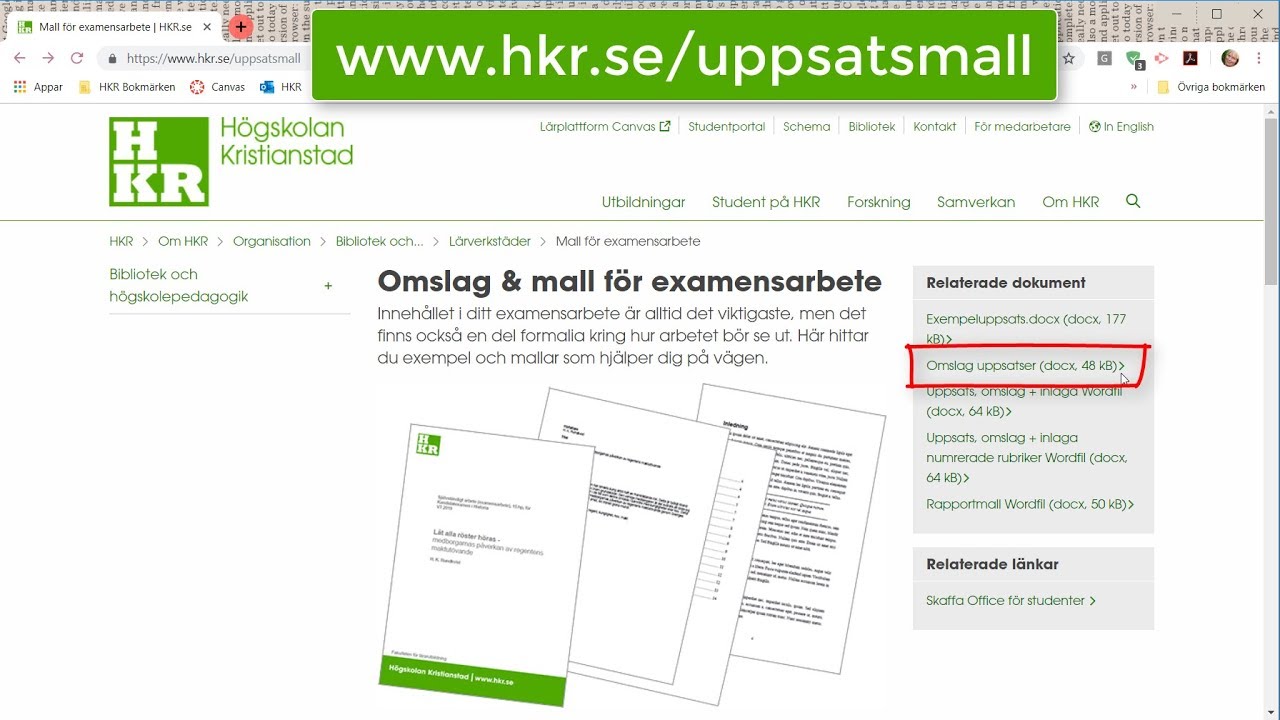
Försättsblad och abstract (Högskolan Kristianstad, 4:06)

Skapa indrag automatiskt

För att ställa in exakt storlek på indrag i Word, får du först markera texten och därefter högerklicka och välja Stycke. En dialogruta öppnas. Under Indrag och Särskilt ska du välja första raden och ange ett exakt mått i rutan bredvid. För enkelt radavstånd rekommenderar vi ett indrag på 0,6 cm, för 1,15 ett indrag på ca 0,8 cm och för 1,5 ett indrag på ca 1,2 cm.

Använd linjalen

Du kan också använda linjalen för att ställa in storleken på indraget. Markera texten där du vill skapa indrag och dra i den övre markören i form av en nedåtvänd pil på den översta linjalen åt höger. Tänk på att det första stycket under en rubrik, tabell, figur eller punktlista inte har något indrag.

Automatisk innehållsförteckning (Högskolan Kristianstad, 5:31)

Snabb automatisk innehållsförteckning om du formaterat konsekvent (Högskolan Kristianstad, 1:42)

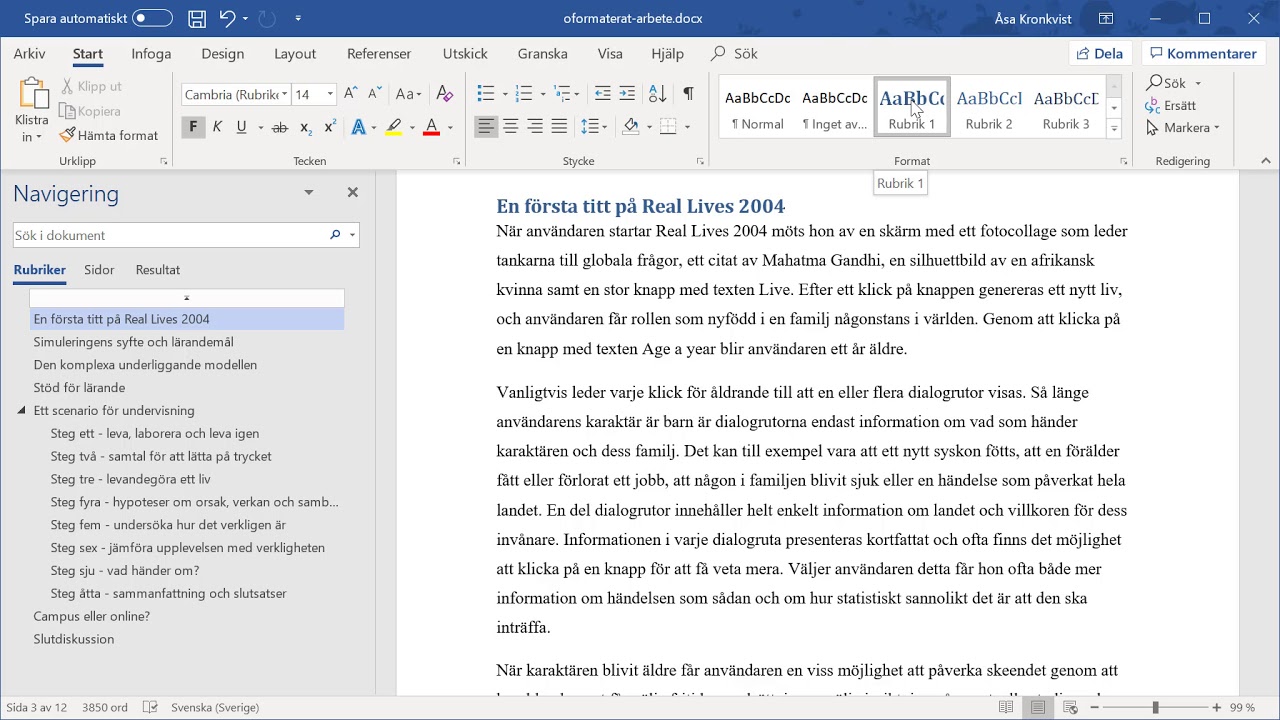
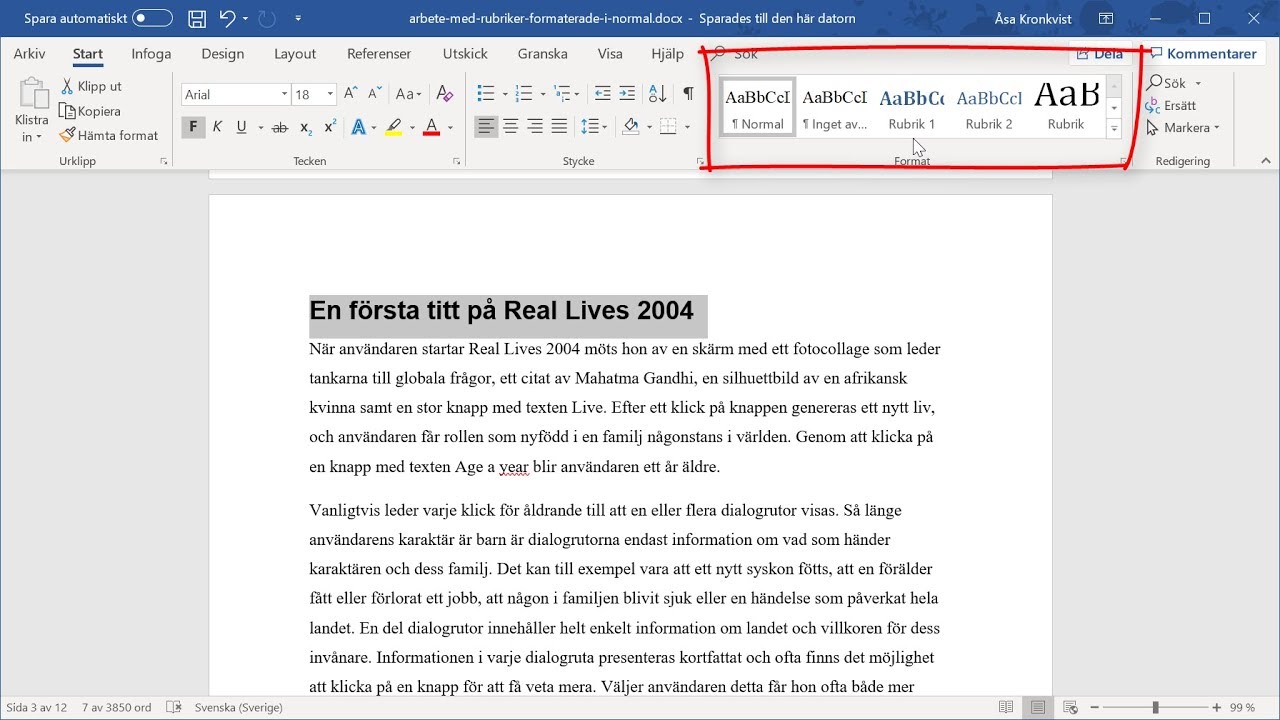
Markera rubriker med rubrikmallar (Studiestöd och Bibliotek vid Högskolan Väst, 0:44)

Ändra rubrikmallar (Studiestöd och Bibliotek vid Högskolan Väst, 1:22) 

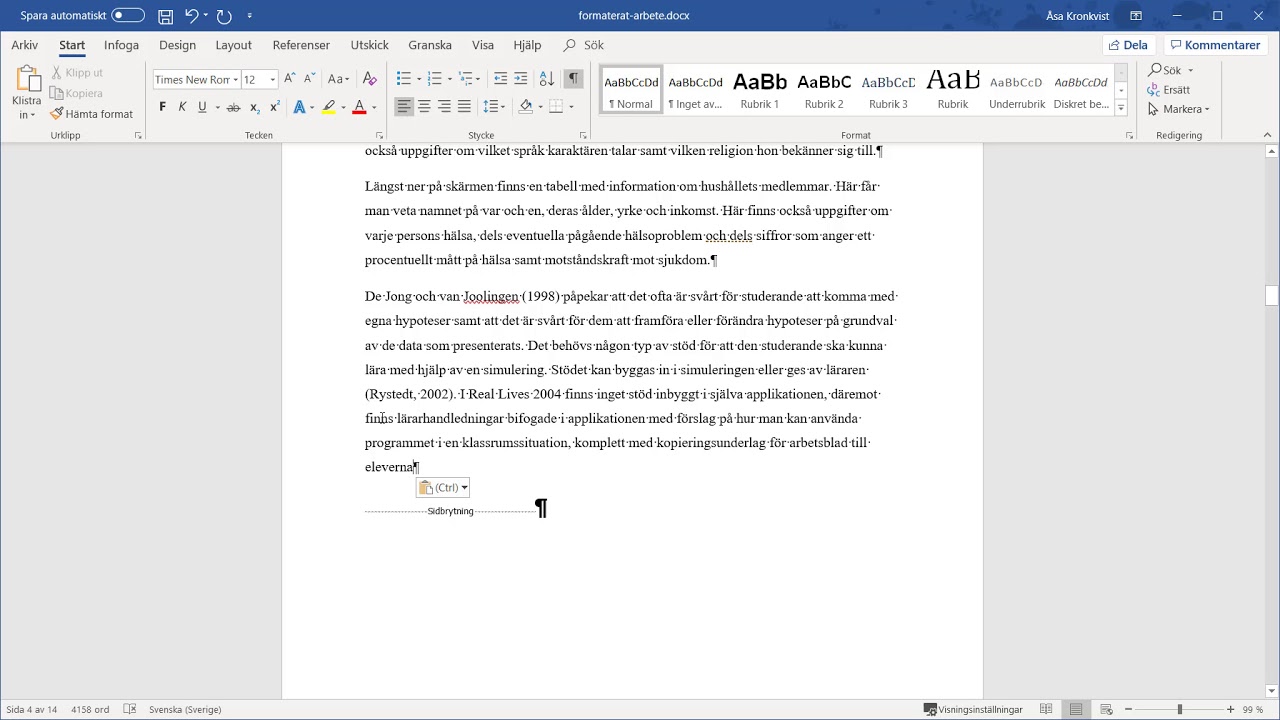
Sidbrytning och avsnittsbrytning (Högskolan Kristianstad, 2:18)

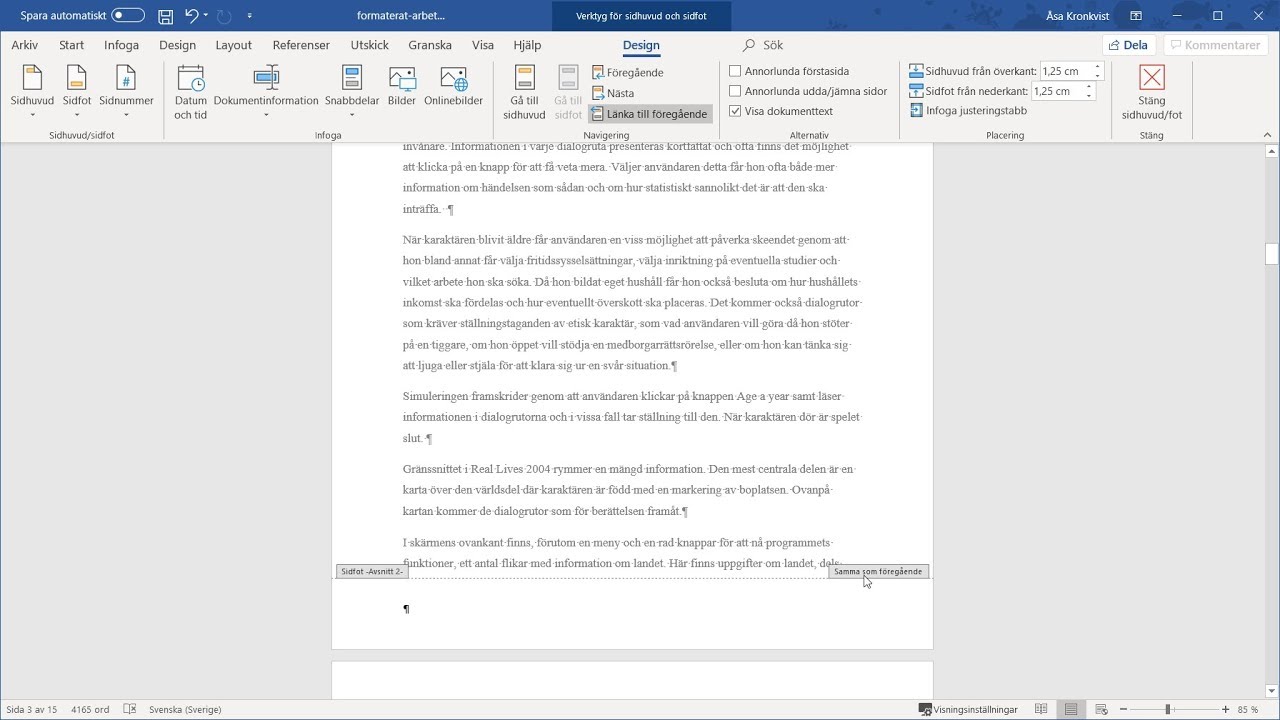
Sidnummer och avsnitt – så hänger de ihop (Högskolan Kristianstad, 3:32)

Sidnummer som börjar på den sida du vill (Högskolan Kristianstad, 3:09)