

Kriterier
Om Kriterier
Man kan skapa flera olika kriterier i en och samma kurs. Ett kriterium är utformat som en matris bestående av rader och kolumner, med en rad för varje kriterium och kolumner för de olika prestationsnivåerna. Kriterier kan kopplas till uppgifter, test samt diskussioner. Kriterier skapas antingen i samband med att man skapar uppgiften/ testet eller via Kursadministration och resultat för att senare koppla till ett bedömningsbart objekt.
Viktigt att tänka på
Man kan, i nuläget, endast kan koppla ett kriterium till ett bedömningsbart objekt (uppgift/ test). Samma kriterium kan kopplas till flera uppgifter/ tester.
Man kan inte redigera ett kriterium som har används vid bedömning. Ett nytt måste skapas och kopplas till uppgiften.
När ser deltagarna kriterierna?
Deltagarna ser kriteriet så länge själva uppgiften är synlig för dem. Lärarens bedömning i kriteriet blir synlig först när resultatet publicerats.
Typer av kriterier
I nuläget går det att skapa fem typer av kriterier; inga poäng, poäng, poängintervall, procent, procentintervall .
Kriterier utan poäng
Den här kriterietypen gör det möjligt för lärare att bedöma inlämnat arbete baserat på kriterier och feedback, snarare än numeriska värden.
Poängbaserade kriterier
I poängbaserade kriterier anger man själv värdet/ vikten på respektive kriterie i matrisen. Totalpoängen blir sedan maxpoängen på det bedömningsbara objekt man kopplar kriteriet till.
Möjligt att använda decimaltal (upp till två decimaler). Möjligt att i kriteriet ha kolumnerna med stigande eller sjunkande visning
Kriterier med poängintervall
För kriterier med poängintervall har varje prestationsnivå ett värdeintervall. När du bedömer väljer du lämpligt poäng för varje enskild prestationsnivå. Poängen räknas fram automatiskt som följer: vikten x prestationsprocent x poängen på arbetet.
Procentbaserade kriterier
För procentbaserade kriterier måste kriteriernas totala procent motsvara 100 %.
Det går bra att lägga in rader som ställs in på 0 % så länge som den totala procentsatsen är lika med 100 %.
Om procentsatserna inte är lika med 100 visas ett varningsmeddelande längst ner på skärmen. Välj Balanserade kriterier bredvid meddelandet för att automatiskt justera procentsatsen så att den är lika med 100. Du kan även manuellt uppdatera procentsatserna vid behov.
Kriterier med procentintervall
För kriterier med procentintervall har varje prestationsnivå ett värdeintervall. När du bedömer väljer du lämplig procentvärde för varje enskild prestationsnivå. Poängen räknas fram automatiskt som följer: vikten x prestationsprocent x poängen på arbetet.
Skapa Kriterier
- I kursen, klicka på länken Kursadministration och resultat överst på sidan.
- Klicka på kugghjuls-ikonen ute till höger på sidan
- En panel öppnas till höger. Skrolla ner till rubriken Kurskriterier, klicka på länken Hantera kriterier
- På sidan som öppnas, klicka på knappen Skapa (uppe till höger)
- Ange ett namn (uppe i vänstra hörnet) och välj kriterietyp
- Fyll i matrisen genom att ställa markören i önskat fält och klicka på pennikonen som blir synlig. Kolumnrubriker får vara max 40 tecken. Övriga celler för kriterier och beskrivningar har en gräns på 1000 tecken.
- Som standard visas fyra kriterierader och fyra prestationsnivåkolumner.
- Lägg till rad eller kolumn. Ställ markören i anslutning till två rader eller två kolumner eller efter sista rad/ kolumn. Klicka på plustecknet som blir synligt
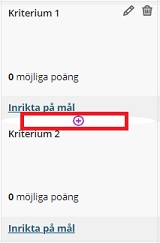
- Ta bort rad eller kolumn. Ställ markören i rutan längst till vänster på en rad alt i kolumnhuvudet och klicka på papperskorgs-ikonen.
- Lägg till rad eller kolumn. Ställ markören i anslutning till två rader eller två kolumner eller efter sista rad/ kolumn. Klicka på plustecknet som blir synligt
- Klicka var som helst för att spara ändringarna i matrisen.
- Avsluta med att klicka på Spara.

Koppla kriterie till uppgift/ test
- Gå till den plats där objektet (uppgift, test etc) är publicerat
- Klicka på ikonen Inställningar. En panel öppnas till höger
- Klicka på knappen Lägg till kriterium
- Bocka för önskat kriterium och klicka på knappen Spara och Stäng
- Kriteriet kopplas till det bedömningsbara objektet. I anslutning till det kopplade kriteringet finns en ruta att bocka i om man vill att bedömningskriterierets möjliga poäng även ska utgöra maxpoäng på objektet.
- Notera att du endast kan koppla ett Kriterium till ett bedömningsbart objekt.
Bedöm med Kriterier
- I kursadministration och resultat, öppna objektet som ska bedömas.
- Klicka på deltagarens namn eller anonym- id för det försök du vill bedöma
- Öppna upp Bedömningskriterier i högerkolumnen. Om man vill att det ska öppnas i ett separat fönster, klicka på ikonen till höger om rubriken Bedömningskriterier.
- Fyll i hela bedömningskriteriet och ange slutresultat.
- Studentens resultat/ betyg uppdateras automatiskt.
- När du är färdig med bedömningen, glöm inte att publicera resultat och återkoppling för deltagarna. Glöm heller inte att kontrollera att uppgiften är synlig för deltagarna
Kopiera Kriterier mellan kurser
- Gå till kursen du vill kopiera till
- På sidan Kursinnehåll, klicka på de tre punkterna ute till höger
- Välj Kopiera kursinnehåll
- Leta fram önskad kurs och klicka på den högerpekande pilen i anslutning till kursens namn
- I strukturen som nu visas finns en mapp med namnet Kriterium
- Kopiera samtliga kriterium, bocka i rutan vid mappens namn och klicka på knappen Kopiera valt innehåll
- Kopiera specifika kriterium klicka på den högerpekande pilen i anslutning till mappens namn. Markera önskade filer och klicka sedan på knappen Kopiera valt innehåll.