

Ladda ner flera inlämningar samtidigt
För anonyma uppgifter, se separat instruktion.
I Kursadministration och resultat
Om du arbetar i list-vyn:
- Klicka på önskad uppgifts namn
- Sidan med inlämningarna visas
- I rubrikraden, klicka på de tre punkterna längst till höger, väl Ladda ner alla.

- I vänsterkanten, bocka för de inlämningar du vill ladda ner, klicka på knappen Skapa ZIP-fil
- I rutan som visas på skärnen, klicka på knappen Skicka.
- När filerna är färdigpackade,(zip-fil), skickas denna som bifogad fil i ett meddelande till dig i kursen samt till din e-mail.

Om du arbetar i rutnätsvyn:
- Klicka på kolumnrubriken för önskad uppgift
- En flik öppnas till höger
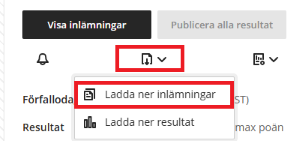
- Klicka på ikonen Nedladdning och välj Ladda ner inlämningar
- I vänsterkanten, bocka för de inlämningar du vill ladda ner, klicka på knappen Skapa ZIP-fil
I rutan som visas på skärnen, klicka på knappen Skicka.
När filerna är färdigpackade,(zip-fil), skickas denna som bifogad fil i ett meddelande till dig i kursen samt till din e-mail.
