

Lägg till innehåll i en utbildningsmodul
För att lägga till innehåll i en utbildmningsmodul, expandera denna genom att klicka på den nedåtpekande pilen nere till höger i modulen. Eventuella undermappar öppnas på samma sätt.

Klicka på det lila plustecknet inne i utbildningsmodulen.

En lista med alternativ öppnas.

Skapa mapp
- I utbildningsmodulen, klicka på det lila plustecknet.
- I listan som visas välj alternativet Skapa
- I panelen till höger, klicka på alternativet Mapp
- I sidopanelen som öppnas
- Ange ett namn på namn på mappen
- Välj om mappen och dess innehåll ska visas eller vara dolt för deltagarna
- Ange ev. en beskrivning
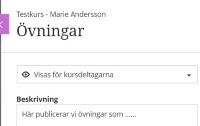
- Klicka på knappen Spara

Ladda upp fil från dator
- På önskad plats i kursen, klicka på plustecknet
- I listan som visas välj alternativet Ladda upp
- Ett fönster som visar innehållet på datorn öppnas
- Markera en eller flera filer och klicka därefter på Öppna
- Bland filtyper som stöds ingår DOC, DOCX, HTM, HTML, MP3, MPG, PDF, PPT, PPTX, XLS, XLSX, RTF, TXT, ZIP samt de de vanligaste bildtyperna.
- OBS! Filer som laddas upp får var max 100 MB.
- Redigera filalternativ:
- Som standard får länken till filen samma namn som filnamnet. För att göra det tydligare för användarna kan man redigera Visningsnamn.
- Ange om filen ska visas direkt i systemet, gå att ladda ner eller både och.
- Klicka på knappen Spara
- Filen laddas upp.
- Ange om filen ska visas eller vara dold för deltagarna för deltagarna.
Skapa en länk
- På önskad plats i kursen, klicka på plustecknet
- I listan som visas välj alternativet Skapa och därefter Länk
- På sidan som öppnas, välj om det ska vara en webblänk ( länk till sidor utanför kursen) eller en kurslänk (länk till objekt publicerat i kursen). Notera! Det går inte att skapa kurslänkar via innehållseditorn eller att skapa kurslänkar till diskussioner och webblänkar.
- Webblänk:
- Ange om filen ska visas eller vara dold för deltagarna
- Visningsnamn: Länknamnet som visas för deltagarna
- Länkens URL: Skriv in webbadressen
- Öppna i nytt fönster: Förkryssat som standard och rekommenderad inställning
- Ange ev. en beskrivning
- Klicka på knappen Spara.
- Kurslänk
- Sök fram objektet du vill länka till
- Du har möjlighet att söka på nyckelord och/ eller kategori
- Ange dina sökparametrar och klicka på knappen Sök
- Resultatet av sökningen visas till höger
- Markera önskat objekt
- Du har nu möjlighet att redigera visningsnamnet samt redigera befintlig eller lägga till ny beskrivning
- Avsluta med att klicka på Spara.
- Webblänk: